

Linux平台安装图像化桌面CentOS 7
###安装操作系统 本项目需要部署在Linux平台下。建议使用CentOS 7。 如果事前已经安装了操作系统,请跳过此章节。 本文假定读者具备Linux图形界面的使用能力。
-
启动服务器,插入系统安装光盘或U盘,并在BIOS中设置以光盘或U盘启动(视具体场合下的安装介质而定)。
-
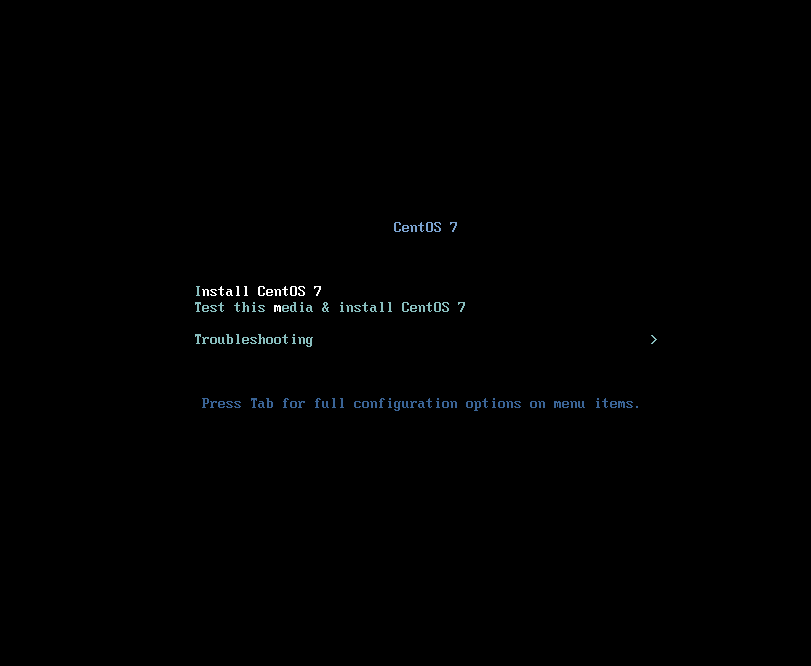
启动后,进入如同下图的画面,利用键盘的方向键选择第一项“Install CentOS 7”,等待片刻后进入安装画面。
-
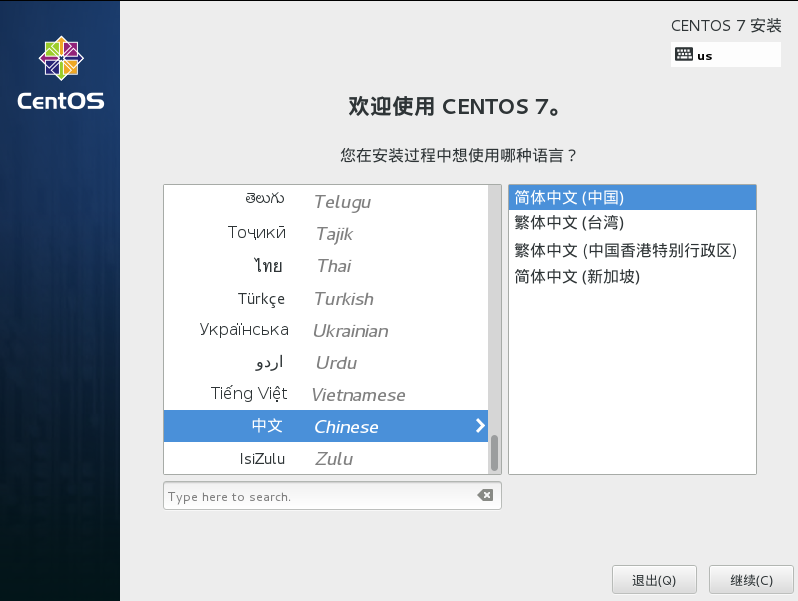
进入CentOS7安装程序。第一个画面是选择要安装的系统的语言。接下来的截图选择的是简体中文(中国)。选择后,按【继续】进入下一步的安装概况画面。
-
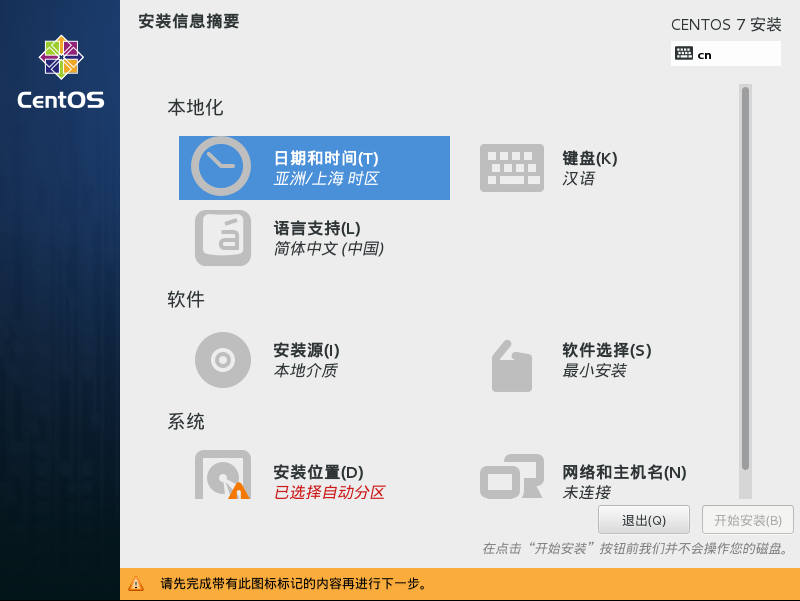
点击【日期与时间】,进入系统时间设置。
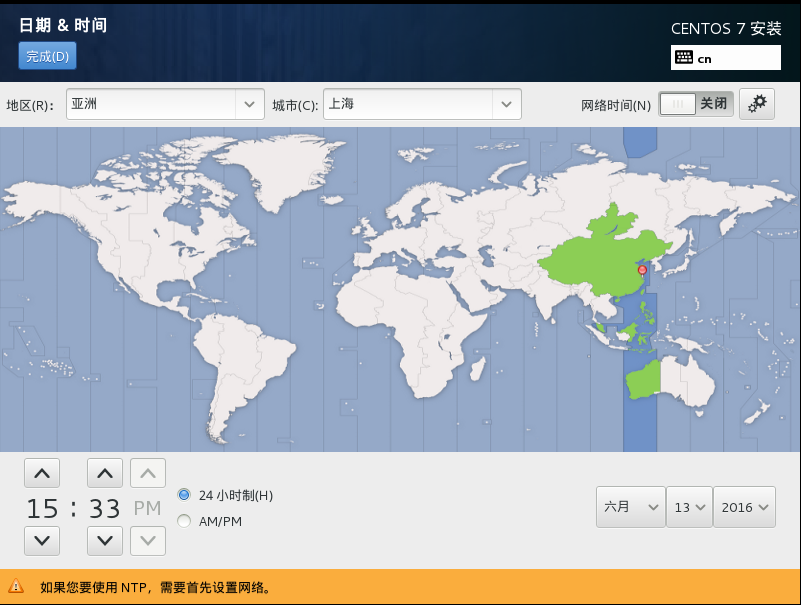
- 确认系统时区、日期与时间是否正确。完成确认或修改后,点击【完成】按钮返回安装概况。
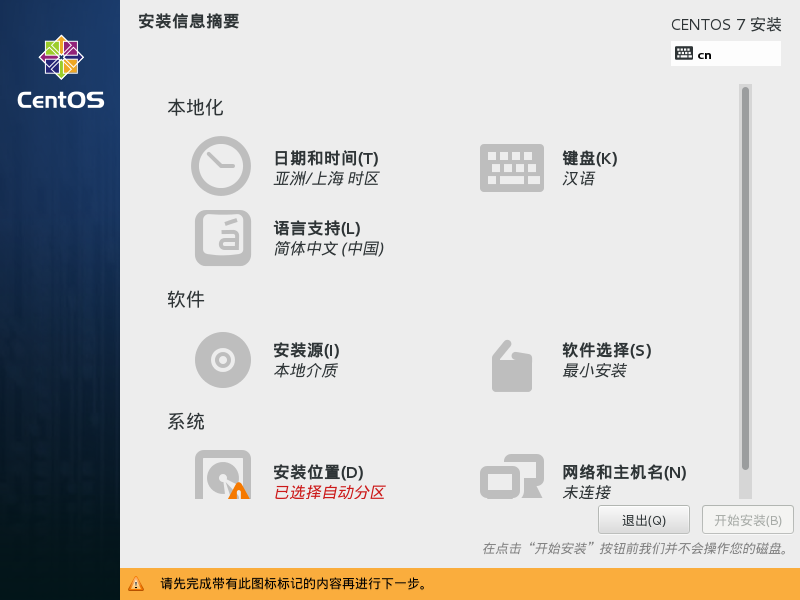
- 回到安装概况画面后,点击【安装位置】,选择安装目的地。
-
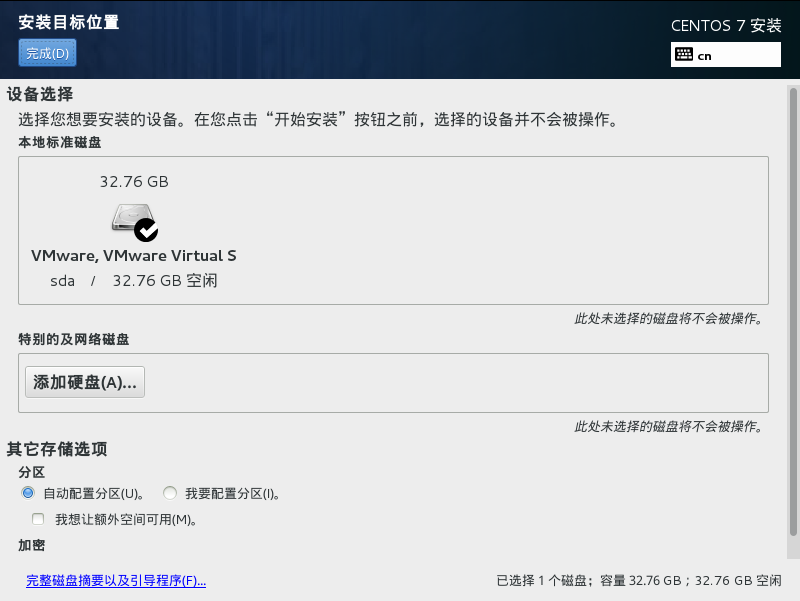
设置硬盘分区。一般而言,选择第一个本地磁盘,然后分区选项选择【自动配置分区】即可。如果有需要,也可以自定义分区大小等数据。完成配置后点击“完成”按钮即可。
-
完成分区选择与配置后,回到安装概况画面,点击【软件选择】。
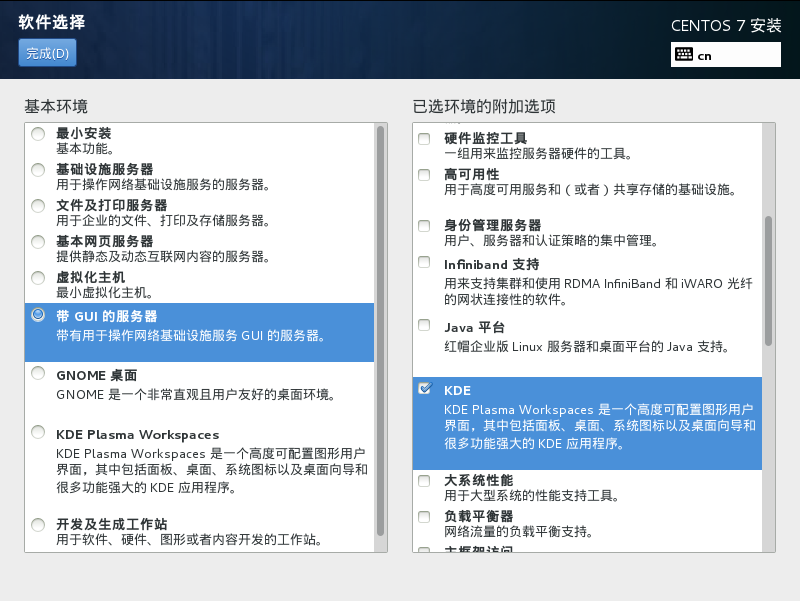
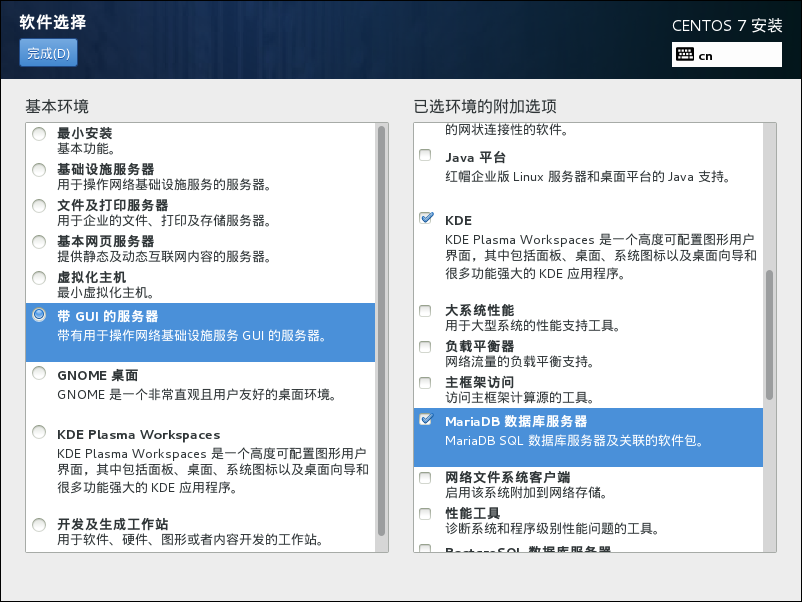
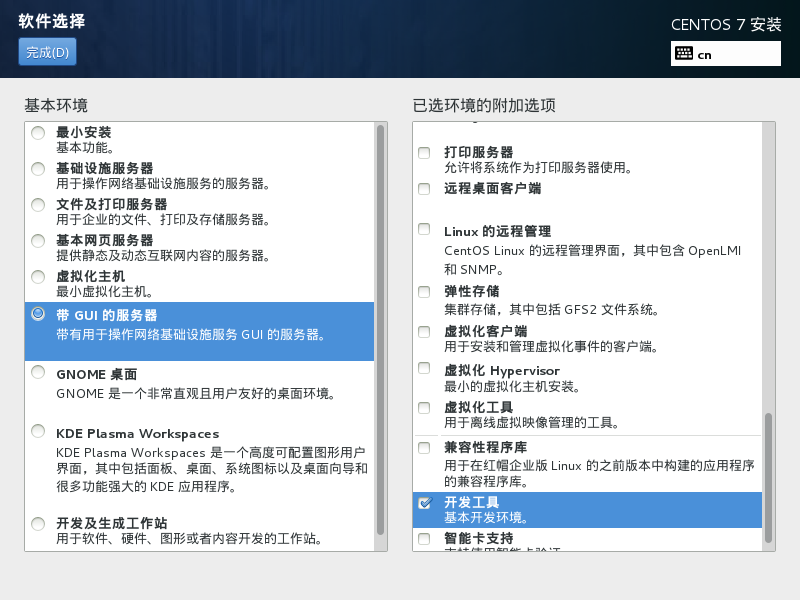
- 在软件选择画面中,从左边栏找到【带GUI的服务器】,然后在右边栏找到【KDE】、【MariaDB数据库服务器】、【开发工具】,勾选这三个工具,然后点击“完成”。
-
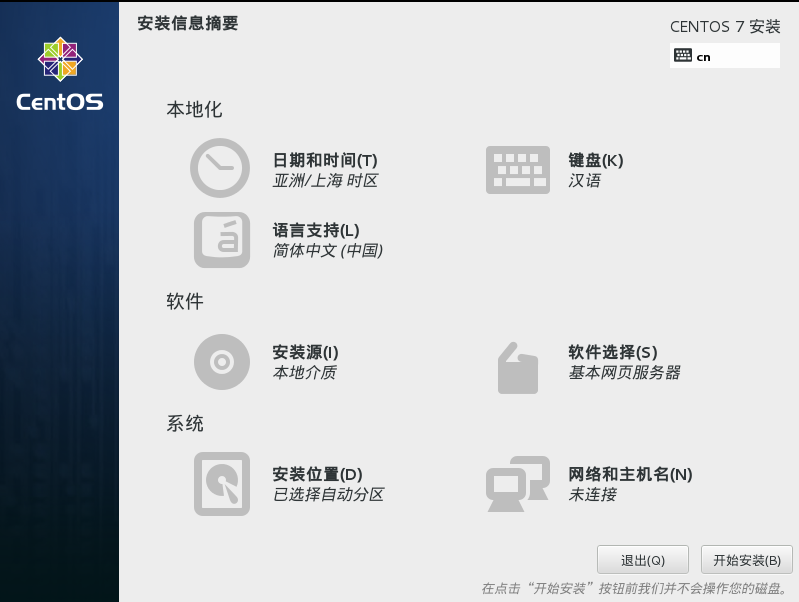
回到安装概况画面,点击右下角的【开始安装】按钮进入下一个环节。
-
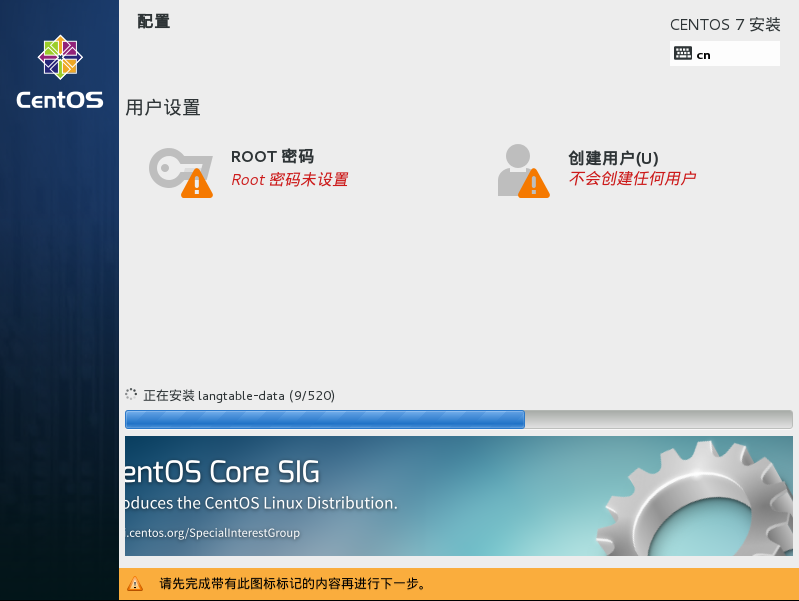
安装程序正在把文件复制到磁盘上。此时,用户可以配置root账号密码,以及添加更多用户账号。先点击【ROOT 密码】设置root密码。
-
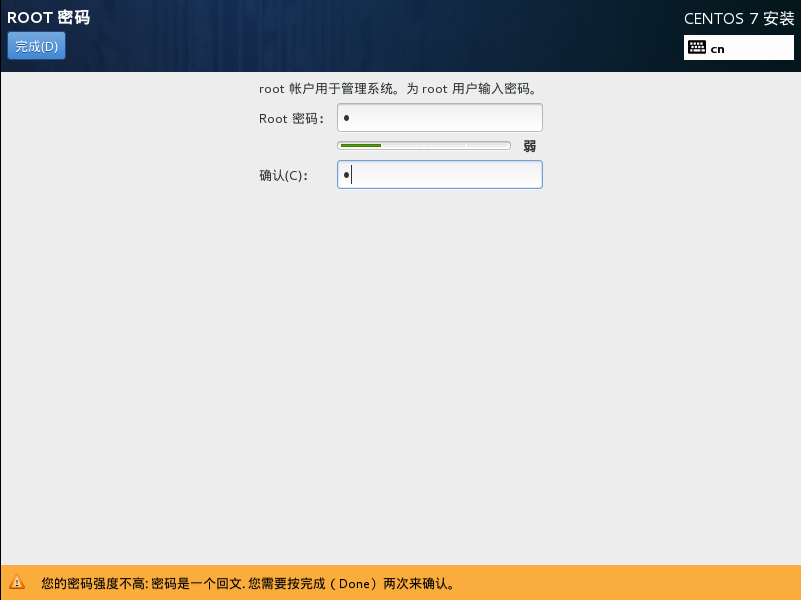
在ROOT密码画面中,设置root账户密码,然后点击“完成”。
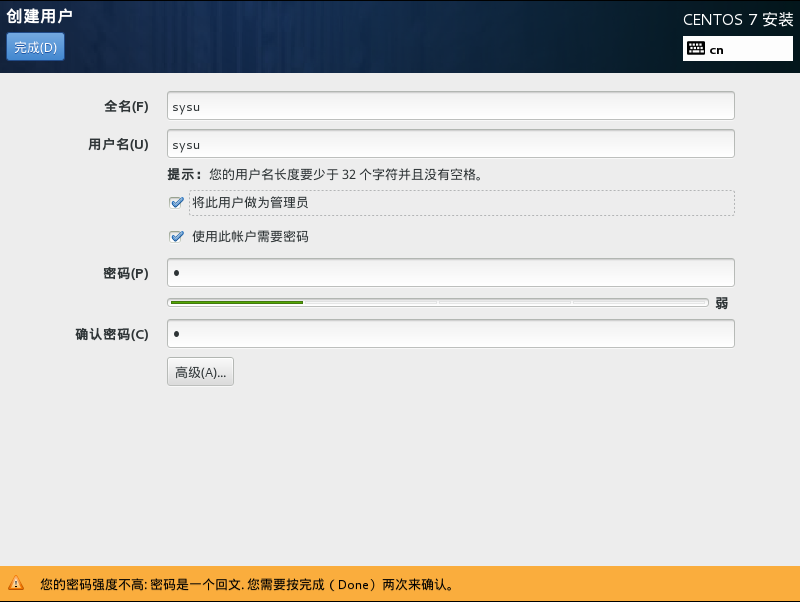
- 为了确保安全,一般建议系统管理员再设置另一个管理专用的账号,而不是直接使用root账号进行操作。点击【创建用户】可创建新的账户。记得勾选【将此用户做为管理员】选项。
-
当系统文件复制、解压完毕后,安装程序会自动重启电脑,进入命令行界面。此时系统已安装完毕。
-
启动系统后进入登录界面,系统默认登录界面是新创建的管理员账户,输入密码登录。
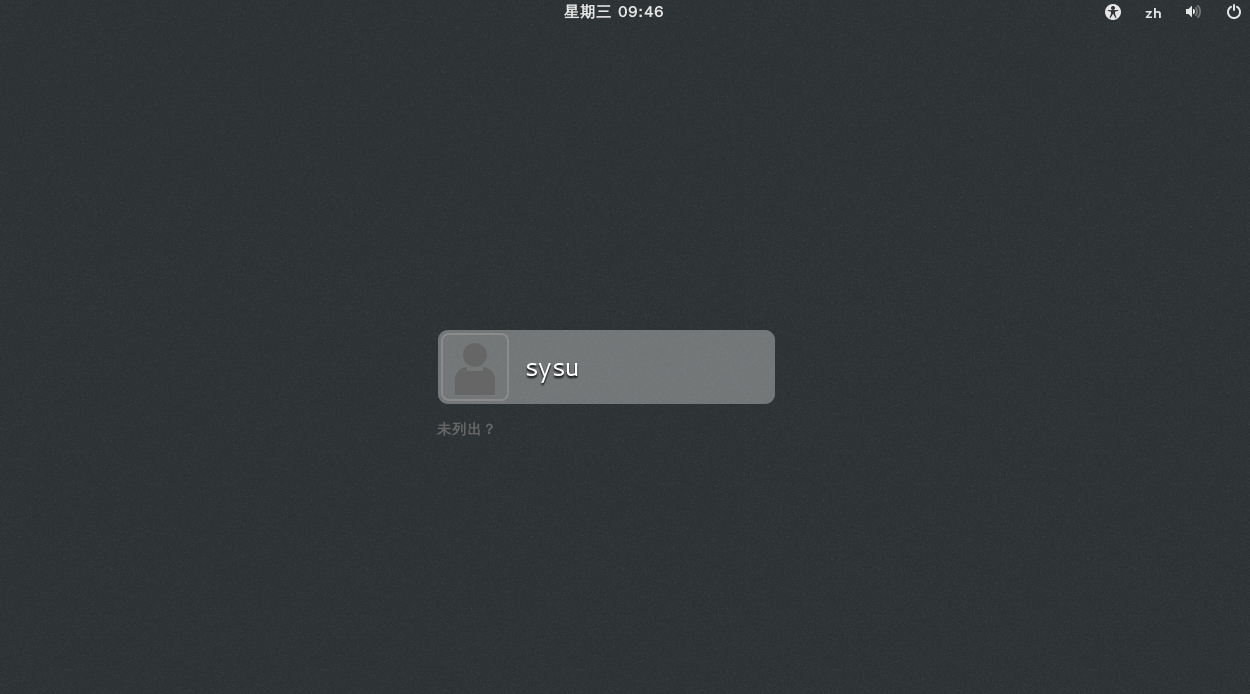
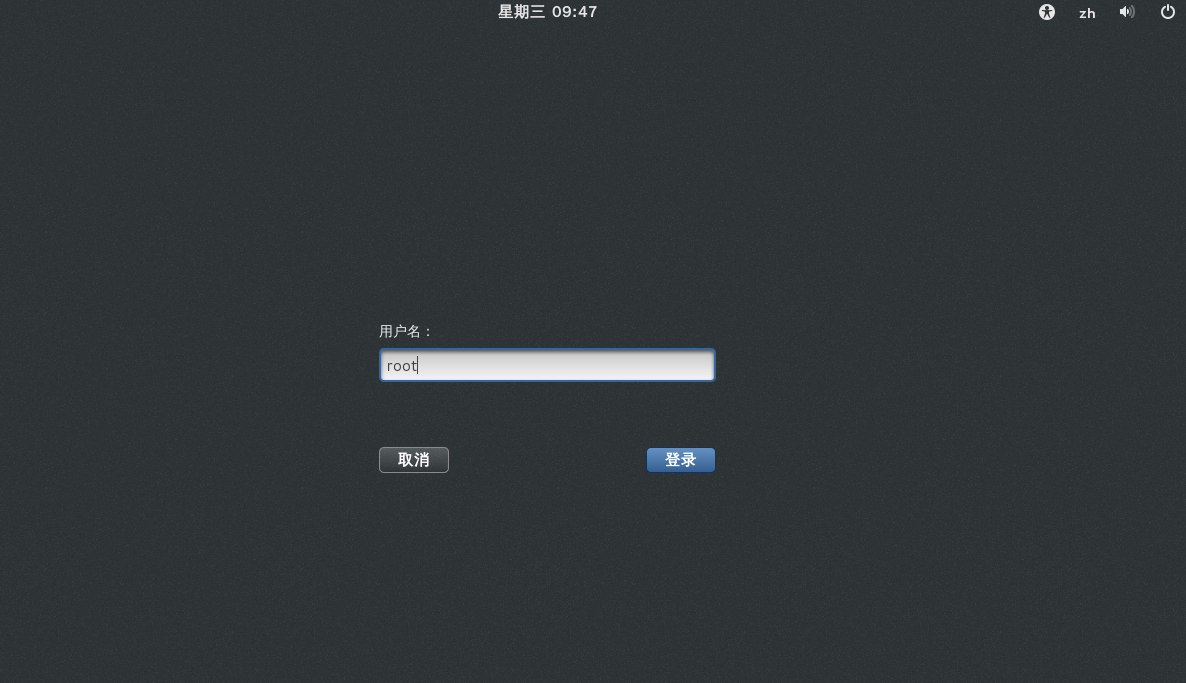
- 如需用root账户登录,点击“未列出?”,输入root账户用户名、密码进行登录。
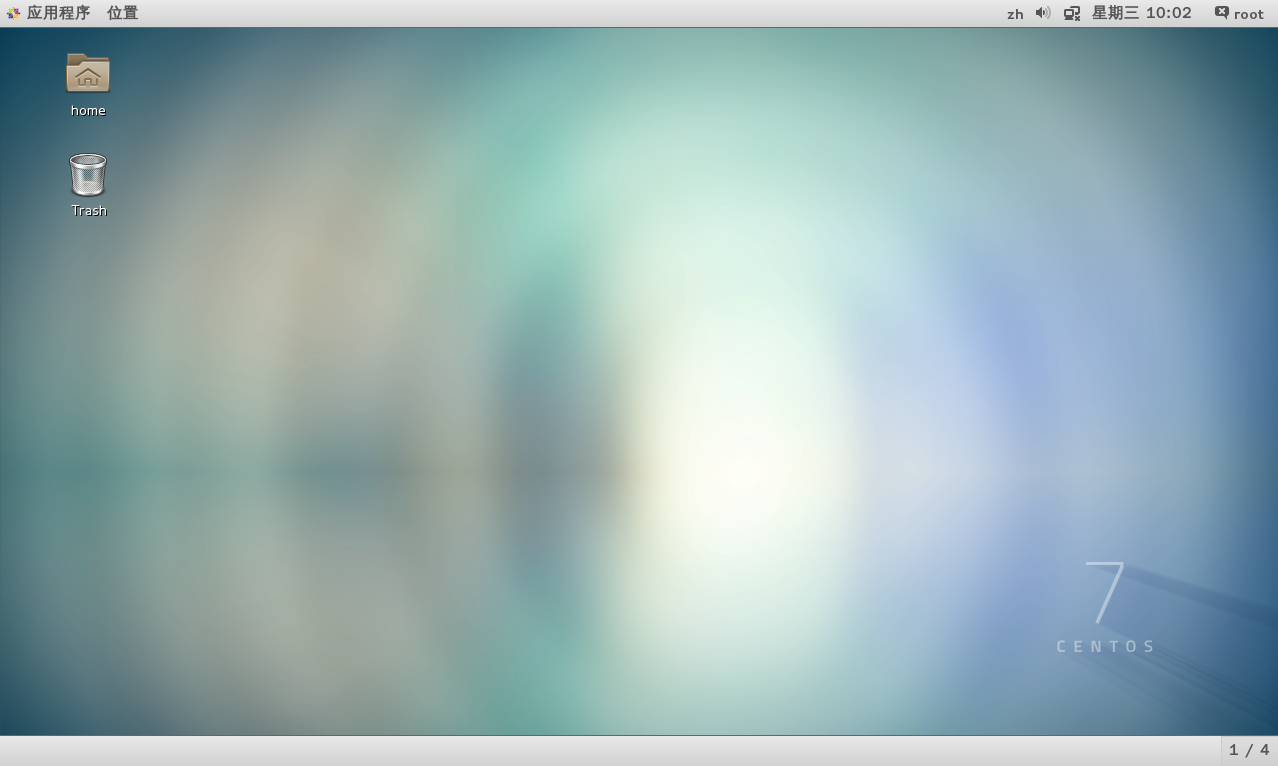
- 登录后,系统界面。
###配置软件环境 在配置网络环境之前,请先通过ping命令,确认当前服务器是否可以访问互联网。 ping www.baidu.com
如果互联网已经接通,就可以执行下一步操作了。否则,请向网络管理相关人员寻求协助。
2.1安装JDK 在终端下运行以下命令安装或升级JDK 1.7.0: sudo yum install java-1.7.0-openjdk
此时输入“y”,系统将自动完成安装。以下其他软件的安装方式也是类似,不再重复。
2.2安装Tomcat 在终端下按顺序运行以下命令,安装或升级Tomcat sudo yum install tomcat sudo yum install tomcat-webapps tomcat-admin-webapps
完成软件安装后,到以下路径,设置tomcat管理页面的账号密码: /etc/tomcat/tomcat-users.xml